服务器使用指南
2026 秋学期的课程服务器采用 SSH 公钥登录。请先在自己的电脑上查找已有 SSH 密钥,没有可用密钥时再创建,然后通过课程网站验证学校邮箱并上传 .pub 公钥;页面显示“已导入”后,再连接分配给你的服务器。当前已向选课名单中的同学开放,并启用首次提交和换钥的自动导入。
操作顺序:查找已有密钥(没有再创建) → 验证学校邮箱 → 上传公钥 → 确认已导入 → SSH 登录 → VS Code 远程开发。
1. 准备电脑和网络
- 使用自己的电脑。Windows 打开 PowerShell;macOS、Linux 打开“终端”。下面生成密钥和编辑 SSH 配置的步骤都在本地进行。
- 连接服务器时需要校园网,或能够访问校内网络的学校 VPN。公钥上传网页能够打开,并不一定说明 SSH 网络已经连通。
- 在终端运行
ssh -V检查 SSH 客户端。如果提示找不到命令,Windows 可在系统“可选功能”中安装 OpenSSH 客户端;macOS、Linux 通常已提供,未安装时请按本机系统配置或联系助教。
2. 准备 SSH 密钥
先查找已有密钥
先在自己的电脑上找一下是否已经有 SSH 密钥。密钥通常保存在:
- Windows:
C:\Users\你的电脑用户名\.ssh\ - macOS / Linux:
~/.ssh/
找不到 .ssh 文件夹或 .pub 文件
Windows 可以在文件资源管理器或文件选择窗口的地址栏输入 %USERPROFILE%\.ssh;macOS 可以在访达或文件选择窗口按 Command + Shift + G 后输入 ~/.ssh;Linux 可在文件管理器或文件选择器中显示隐藏文件。如果 .ssh 目录不存在,或其中没有可用的密钥,再按下面的步骤创建。
查找成对的文件,例如 id_ed25519 和 id_ed25519.pub,或 id_rsa 和 id_rsa.pub。带 .pub 后缀的是公钥,可以上传;对应的不带 .pub 后缀的文件是私钥,留在自己的电脑上。
如果已有 Ed25519 公钥,或至少 3072 位的 RSA 公钥,并且本机保留着对应的私钥,就可以直接使用,无需重新生成。 记住这两个文件的位置,直接继续第 3 步上传公钥;后面配置 IdentityFile 时,填写对应私钥的实际路径。
没有可用密钥时再创建
如果没有符合要求的密钥,再按以下步骤生成。推荐使用 Ed25519,下面使用文件名 id_ed25519_course,便于识别课程使用的密钥。
已有同名文件时不要覆盖
如果命令提示 already exists 或询问 Overwrite (y/n)?,先输入 n。确认现有密钥是否可以继续使用;也可以选择另一个文件名,并在后面的配置中使用相同名字。
Windows:在 PowerShell 中运行
New-Item -ItemType Directory -Force "$HOME\.ssh" | Out-Null
ssh-keygen -t ed25519 -f "$HOME\.ssh\id_ed25519_course" -C "course-ssh"macOS / Linux:在终端中运行
mkdir -p ~/.ssh
ssh-keygen -t ed25519 -f ~/.ssh/id_ed25519_course -C "course-ssh"一般可以不设置本地私钥的保护口令。 出现 Enter passphrase (empty for no passphrase): 时直接回车,随后在 Enter same passphrase again: 提示下再次回车,即可跳过口令设置。
如果选择设置口令,它用于解锁本机私钥,不是学校邮箱密码,也不是服务器登录密码;输入时不会显示字符。
生成后会得到两个文件,保存在上面说明的 .ssh 目录中:
| 文件 | 用途 | 是否上传 |
|---|---|---|
id_ed25519_course | 私钥,登录时由本机 SSH 客户端使用 | 不上传,留在自己的电脑上 |
id_ed25519_course.pub | 公钥,登记到课程服务器 | 上传这一份 |
3. 在网站验证邮箱并上传公钥
- 打开公钥上传页面,输入自己的完整学号,保留开头的零,不加
stu。 - 点击“发送验证码”。邮件发送到
学号@stu.pku.edu.cn;在十分钟内填写收到的六位验证码并登录。网站不需要你的邮箱密码。 - 登录后核对页面显示的姓名、服务器号和 Linux 用户名。
- 选择上一步找到或新建的
.pub公钥文件,例如id_ed25519.pub、id_rsa.pub或id_ed25519_course.pub,点击“提交公钥”。一份文件只能包含一把公钥,最大 4 KiB。 - 保持页面打开,等待状态自动更新为 “已导入”。也可点击“刷新状态”。
“已收到有效公钥”表示网站已保存提交;“已导入”才表示服务器已完成公钥写入和核验。正常情况下会自动处理,若显示以下状态,请按提示操作:
| 状态 | 你需要做什么 |
|---|---|
| 等待自动导入 / 等待导入 / 正在导入 | 稍等并查看自动更新,无需重复上传 |
| 账号不存在,待创建 / 待管理员授权 | 联系助教准备账号;等待中的自动任务会再次检查,无需重传 |
| 待助教审核 | 等待助教确认;可能是自动导入暂时关闭或此前保存的提交 |
| 导入失败 / 自动导入受阻、暂停或取消 | 把页面显示的原因发给助教处理 |
| 已导入 | 继续下面的 SSH 登录步骤 |
4. 确认分配服务器和用户名
以公钥上传页面显示的分配信息为准,只连接分配给自己的服务器。
| 页面服务器号 | SSH 地址 | SSH 端口 |
|---|---|---|
| 132 | 162.105.151.132 | 2024 |
| 190 | 162.105.151.190 | 2024 |
| 197 | 162.105.151.197 | 2024 |
Linux 用户名是 stu 加完整学号。例如,示例学号 2000000000 对应用户名 stu2000000000;学校邮箱仍是 2000000000@stu.pku.edu.cn,邮箱前面不加 stu。
5. 配置并使用 SSH 登录
下面的操作都在自己的电脑上进行。SSH 配置保存在本地 .ssh 目录中,文件名为 config,没有扩展名。
创建或打开 config 文件
Windows:用 PowerShell 和记事本
打开 PowerShell,复制并运行下面这段命令:
New-Item -ItemType Directory -Force "$HOME\.ssh" | Out-Null
if (-not (Test-Path -LiteralPath "$HOME\.ssh\config")) {
    New-Item -ItemType File -Path "$HOME\.ssh\config" | Out-Null
}
notepad "$HOME\.ssh\config"这会在需要时创建 .ssh 文件夹和名为 config 的空文件,再用记事本打开。如果文件已经存在,就打开它继续编辑,原有内容会保留。文件的完整路径是 C:\Users\你的电脑用户名\.ssh\config。
macOS / Linux:用终端编辑
打开本地终端,依次运行:
mkdir -p ~/.ssh
touch ~/.ssh/config
chmod 600 ~/.ssh/config
nano ~/.ssh/config这会创建或打开 ~/.ssh/config,已有文件的内容会保留。最后一条命令使用终端中的 Nano 编辑器打开它。
填写并保存配置
把下面的配置复制到刚打开的文件中,再替换为自己的信息。如果文件已有内容,保留原配置,将新增的这一段放在已有 Host * 等通配配置之前,以免已有默认值优先生效。
下面以分配到 190 服务器的示例账号为例。请把 HostName 改成上表中你的服务器地址,把 User 改成自己的 stu学号,把 IdentityFile 改成所用私钥的实际路径:
Host course-server
    HostName 162.105.151.190
    User stu2000000000
    Port 2024
    IdentityFile ~/.ssh/id_ed25519_course
IdentitiesOnly yesIdentityFile 指向本地私钥,不能填 .pub 文件。如果复用已有密钥,例如上传的是 id_ed25519.pub,这里就改为对应的 ~/.ssh/id_ed25519;如果密钥保存在其他位置,则填写它的实际路径。
course-server 是这段配置的别名;若本机已有同名 Host,请换一个未使用的名字。Windows 的 OpenSSH 配置同样支持这里的 ~/.ssh/ 路径。
填写完成后保存文件:
- Windows 记事本:按
Ctrl + S保存即可。这里已经创建了正确的config文件,不需要“另存为”,也不要改成config.txt。 - macOS / Linux 的 Nano:按
Ctrl + O,再按回车确认文件名;随后按Ctrl + X退出。macOS 这里也使用Control键,不是Command键。
连接服务器
保存后,在本地 PowerShell 或终端运行:
ssh course-server第一次连接时,如果出现 Are you sure you want to continue connecting (yes/no/[fingerprint])?,输入 yes 并回车,继续连接。
如果以后出现 REMOTE HOST IDENTIFICATION HAS CHANGED,请联系助教处理。
如果出现 Enter passphrase for key ...,输入生成密钥时设置的本地私钥口令;未设置口令的私钥不会出现这一提示。课程账号使用公钥认证,无需输入学号作为服务器密码。
连接成功后,可以运行以下命令确认自己已经进入服务器:
whoami
hostname
pwdwhoami 应显示自己的 stu学号。此时终端中运行的命令发生在服务器上;输入 exit 可退出并返回本地电脑。
6. 使用服务器上的 Conda 环境
132、190、197 三台服务器均已安装公共 Conda,路径为 /opt/miniconda,并提供 pubpy 环境。下面的命令都在登录后的服务器终端中执行,VS Code 的远端终端也适用。
首次登录:让 Bash 识别 Conda
如果运行 conda env list 提示找不到 conda,或首次使用尚未初始化,可以依次执行:
eval "$(/opt/miniconda/bin/conda shell.bash hook)"
conda init bash第一条让当前 Bash 会话可以使用 conda activate;第二条将初始化配置写入你自己的 ~/.bashrc,之后重新连接或新开 Bash 终端即可自动加载 Conda,无需每次重复初始化。
命令行前可能出现 (base),表示当前激活了基础环境;是否自动显示 (base) 取决于配置。可以用下面的命令检查已有环境,不必只根据提示符判断:
conda env list进入课程公共环境
列表中的 pubpy 对应 /opt/miniconda/envs/pubpy。运行:
conda activate pubpy通常会看到提示符前的环境名变成 (pubpy)。可以进一步确认当前 Python:
python -c "import sys; print(sys.executable)"使用公共环境时,应输出 /opt/miniconda/envs/pubpy/bin/python。该环境已准备课程使用的 Python 依赖;具体库和版本以本学期课程要求为准。公共环境由管理员维护,需要增补或调整依赖时请联系助教。
退出环境或服务器
退出当前 Conda 环境:
conda deactivate它只退出当前环境,不会断开 SSH。完成工作后,输入以下命令退出服务器:
exit初始化完成不代表以后每次都自动进入 pubpy;在新的工作终端中使用课程环境前,仍可运行 conda activate pubpy。在 VS Code 中还需为 Python 文件选择解释器、为 Notebook 选择内核,下面的图文步骤会说明。
7. VS Code + Remote - SSH 连接服务器
完成前面的 SSH 配置和 Conda 初始化后,可以在自己的电脑上使用 VS Code 编辑服务器上的文件、运行 Python 程序和 Jupyter Notebook。请先确认本地终端运行 ssh course-server 能成功登录,公钥提交页面已显示“已导入”。
截图中的名称与输出仅作示例
下面保留了原教程的完整操作截图。部分截图中的服务器别名、用户名或界面样式可能与现在不同:连接时请选择自己配置的 course-server,服务器用户名使用 stu学号,Python 解释器和 Notebook 内核选择 pubpy。截图中的程序输出也只是示例,以当前服务器环境和实际运行结果为准。
1. 安装 VS Code 和 Remote - SSH
在自己的电脑上打开 Visual Studio Code 官网,根据操作系统下载并安装 VS Code。
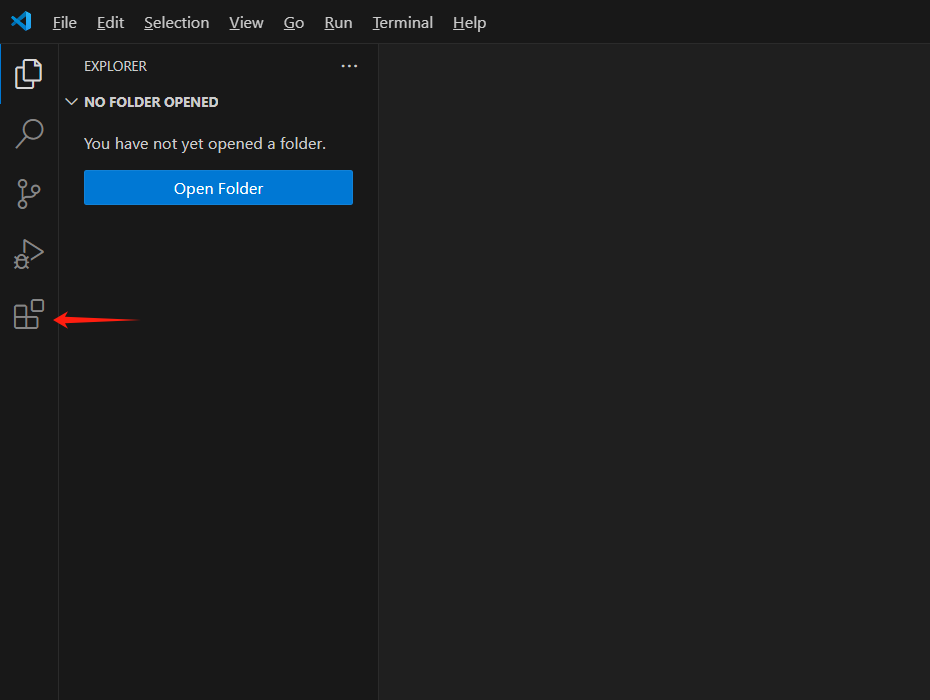
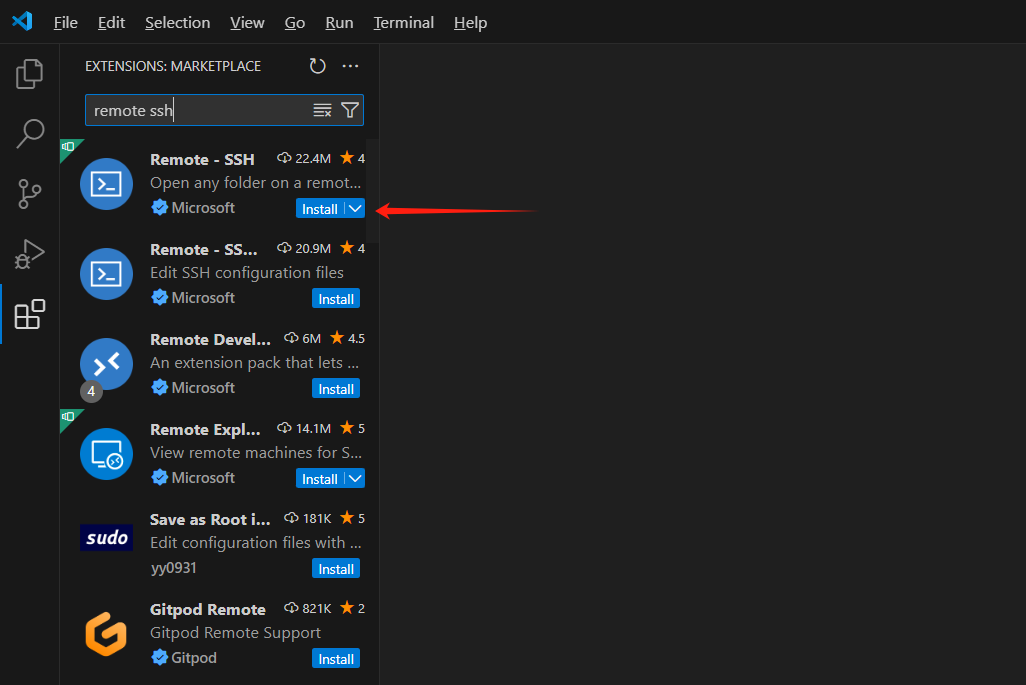
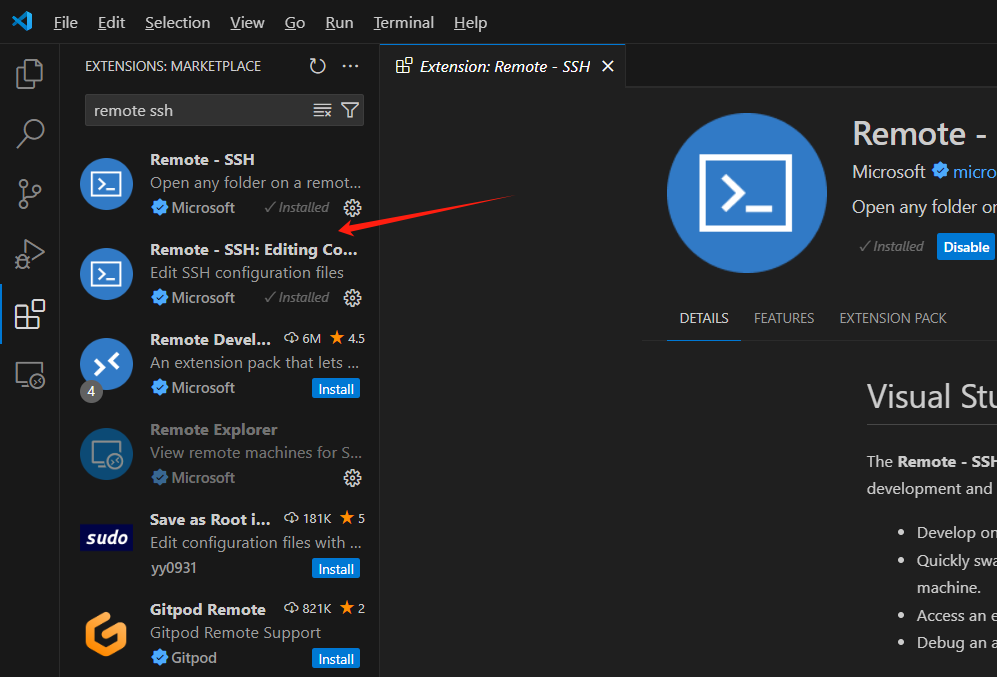
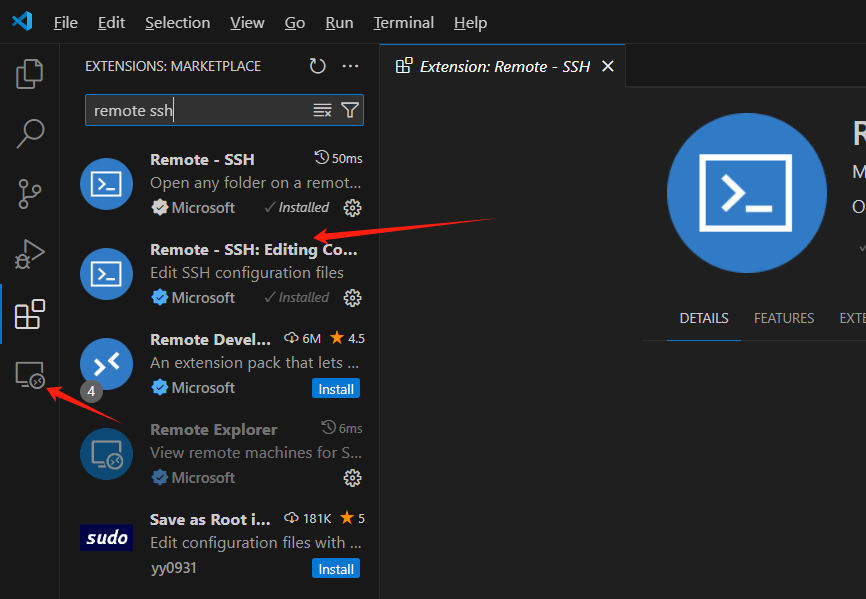
打开 VS Code,点击左侧的“扩展”按钮,搜索并安装 Microsoft 发布的 Remote - SSH 扩展。如果希望使用中文界面,还可以搜索并安装 Chinese (Simplified) Language Pack for Visual Studio Code,然后按提示重启 VS Code。
2. 连接课程服务器
安装完成后,点击左侧的“远程资源管理器”图标,可以看到已写入本地 SSH config 文件的服务器别名。找到 course-server,将光标悬停在名称上,点击连接箭头;如果要求选择远端操作系统,选择 Linux。
也可以按 Ctrl + Shift + P(macOS 为 Command + Shift + P),执行 Remote-SSH: Connect to Host...,然后选择 course-server。
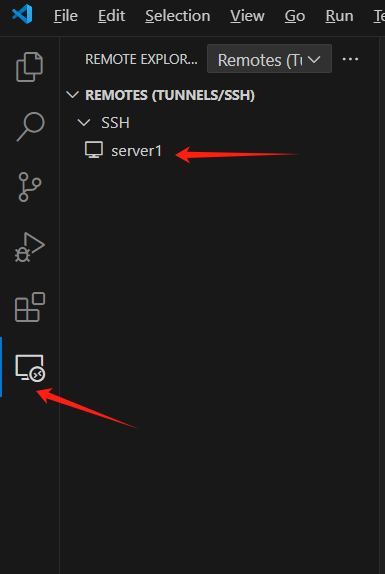
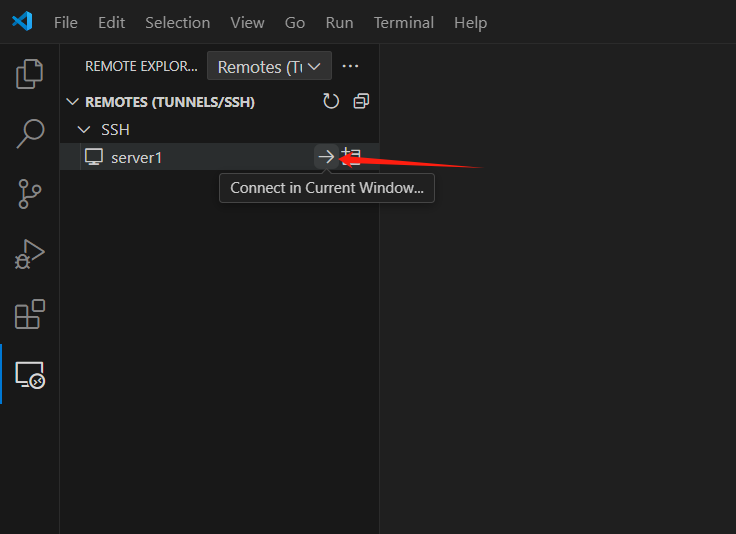
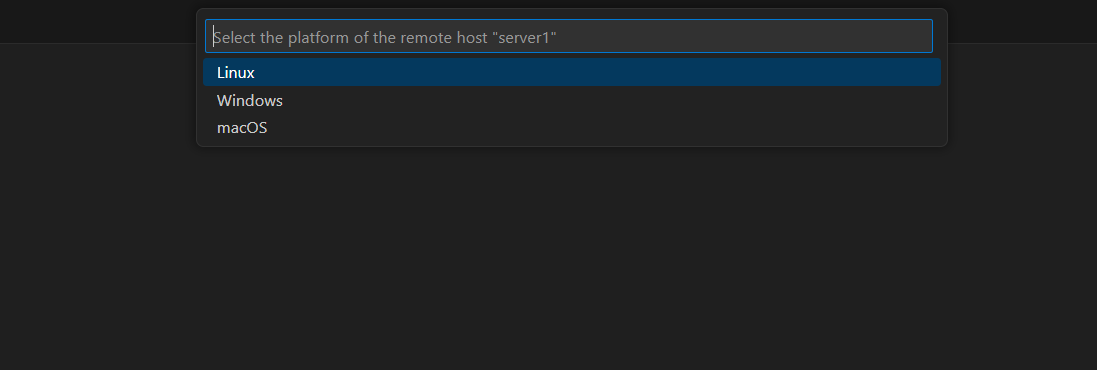
课程账号通过公钥认证,VS Code 使用前面 IdentityFile 配置指定的本地私钥。如果生成私钥时设置了保护口令,需要输入该口令;没有设置口令则不需要输入。不要把学号或邮箱密码当作服务器登录密码输入。
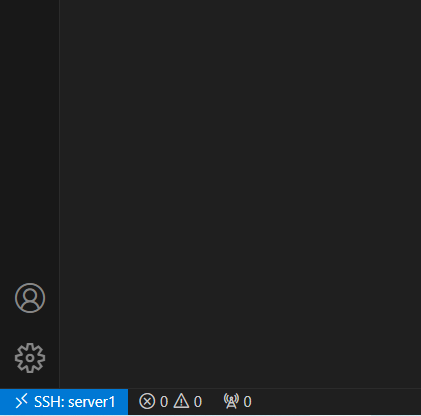
首次连接时,VS Code 会在服务器端准备 VS Code Server,可能需要等待一段时间。完成后,左下角应显示 SSH: course-server,表示当前窗口已连接到课程服务器。
3. 在远端安装 Python 开发扩展
保持连接到 course-server,再次打开“扩展”,搜索并安装 Microsoft 发布的 Python、Pylance 和 Jupyter 扩展。如果这些扩展已经安装在本地,但仍显示“在 SSH: course-server 中安装”,请点击该按钮完成远端安装。
这些扩展需要访问远端的 Python 环境和代码,因此仅在本地安装还不够。安装完成后,确认它们在当前 SSH 远端窗口中可用。
4. 打开远端终端和工作文件夹
在菜单栏选择“终端 → 新建终端”。在这个远端窗口中打开的终端运行在课程服务器上,与前面通过 SSH 登录后的终端一致。
在自己的主目录下创建一个练习文件夹:
cd ~
mkdir -p test然后选择“文件 → 打开文件夹”,打开刚创建的 ~/test。如果提示是否信任该文件夹,确认这是自己创建的练习目录后再选择信任。
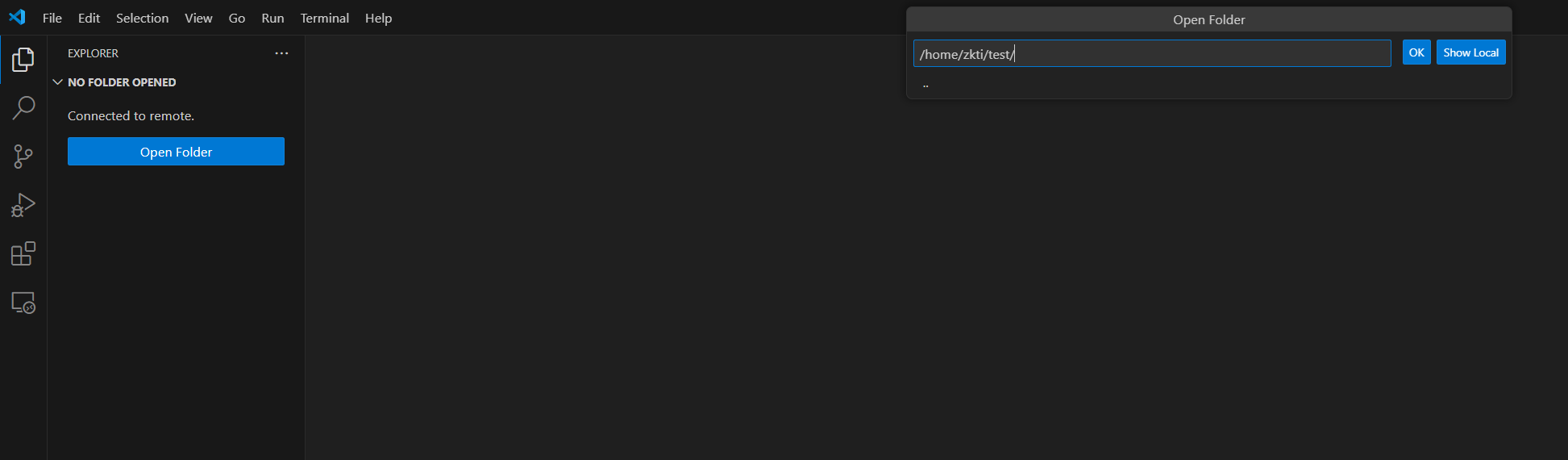
5. 选择 Python 解释器并运行程序
在左侧资源管理器点击“新建文件”,创建 hello_world.py。
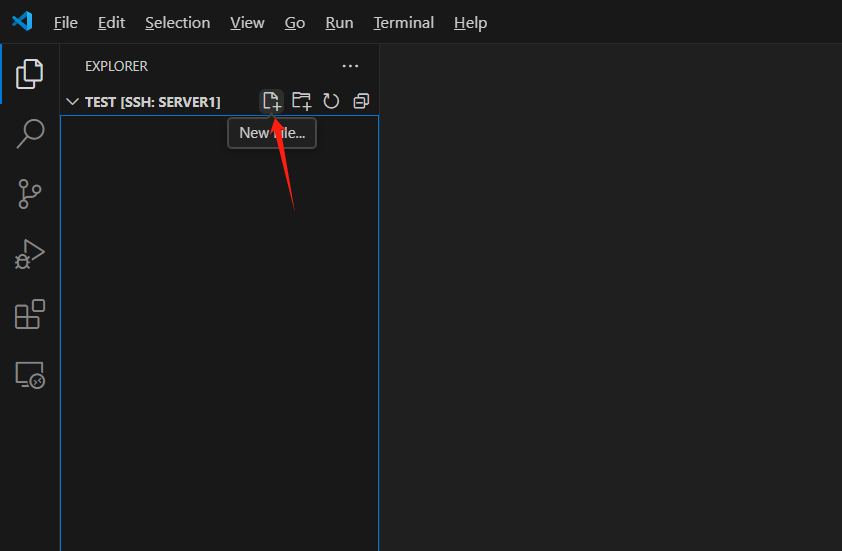
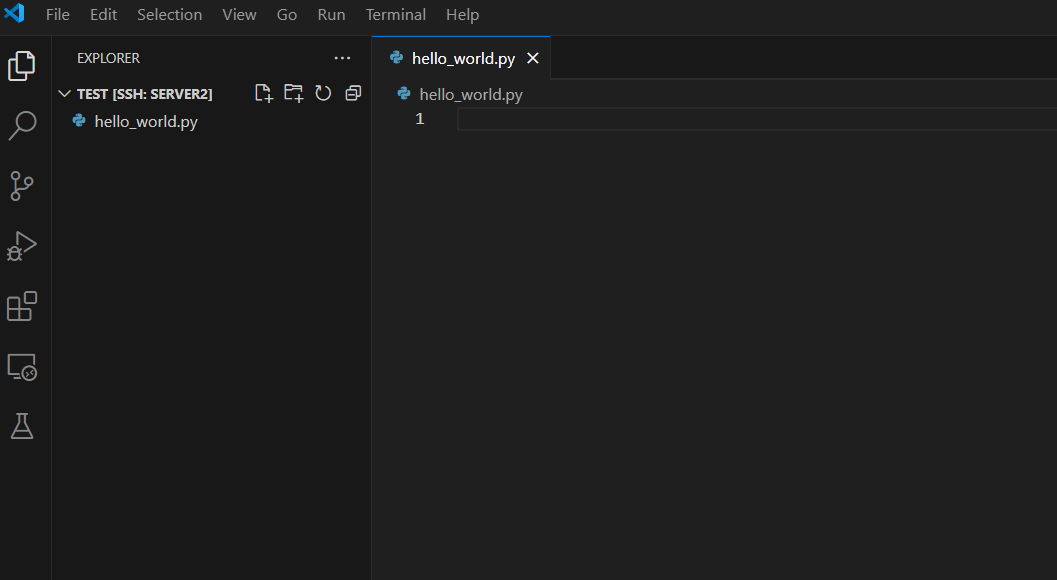
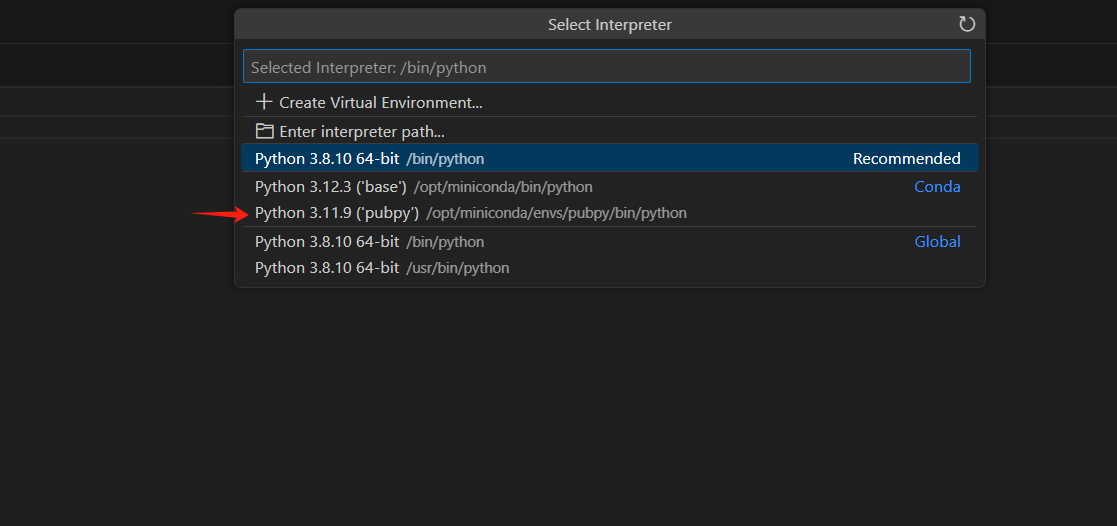
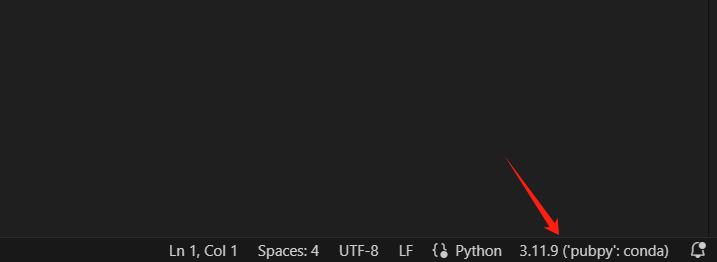
打开这个 .py 文件,在界面右下角点击 Python 解释器名称,选择 pubpy。如果没有看到解释器入口,也可以打开命令面板,执行 Python: Select Interpreter。若列表中暂时没有 pubpy,选择输入解释器路径,并填写:
/opt/miniconda/envs/pubpy/bin/python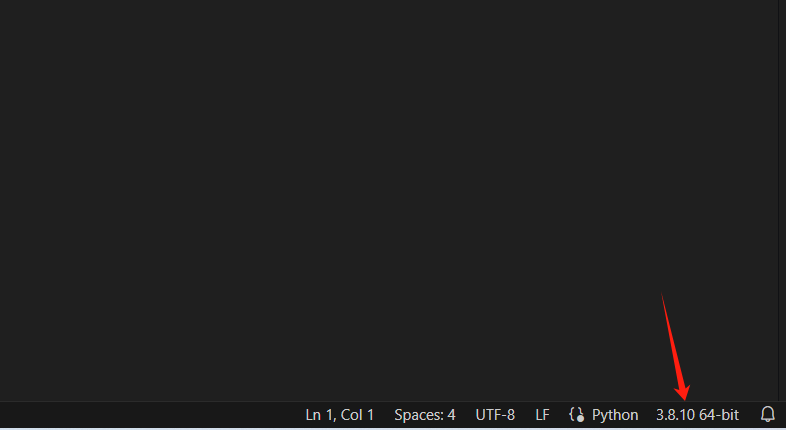
在 hello_world.py 中输入并保存:
import numpy as np

print("Hello World!")在远端终端中激活 pubpy,并运行程序:
conda activate pubpy
python hello_world.py终端应显示 Hello World!。如果 conda 尚未初始化,请先按前面的 Conda 说明完成初始化,再打开一个新终端。选择 VS Code 的解释器与激活已有终端中的 Conda 环境是两个操作;运行前确认当前终端使用的是 pubpy。
也可以点击编辑器右上角的 Run Python File in Terminal/在终端中运行 Python 文件 按钮,在下方终端查看输出。有关 Python 开发环境的更多说明,见开发环境。
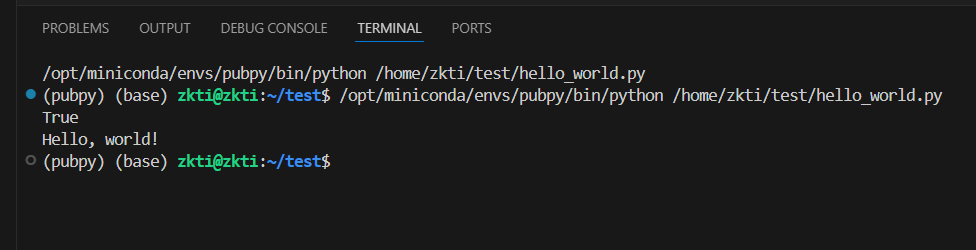
下面的 PyTorch 检查是选做内容;只有当前 pubpy 环境已安装 torch 时才能运行。输出取决于服务器上的 PyTorch、GPU 和驱动配置,截图结果不代表你运行时一定得到相同结果。如提示缺少 torch,先联系助教确认课程环境安排,不要自行修改共享环境。
import torch

print(torch.cuda.is_available())
print("Hello, world!")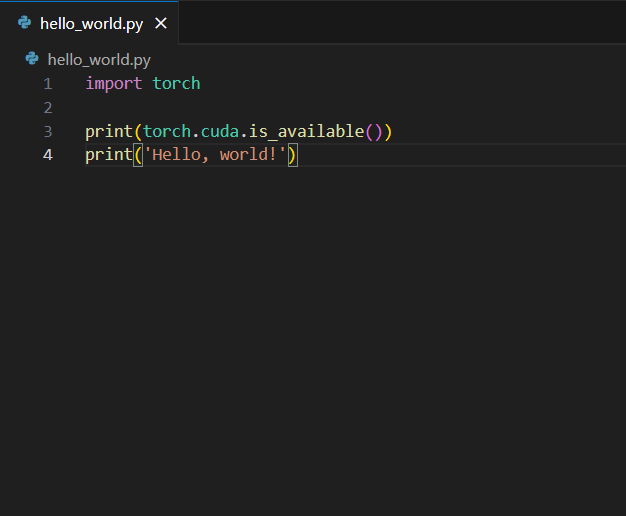

6. 运行 Jupyter Notebook
在左侧资源管理器新建 hello_world.ipynb,打开这个 Notebook 文件。
点击右上角的“选择内核”,根据界面提示进入“Python 环境”,选择 pubpy。Notebook 的内核需要单独选择,不会仅因为 .py 文件已选过解释器就自动保证一致。若 pubpy 不在列表中,先确认远端的 Python 和 Jupyter 扩展已安装,并核对上面的解释器路径。
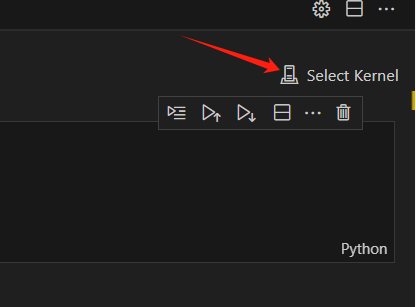
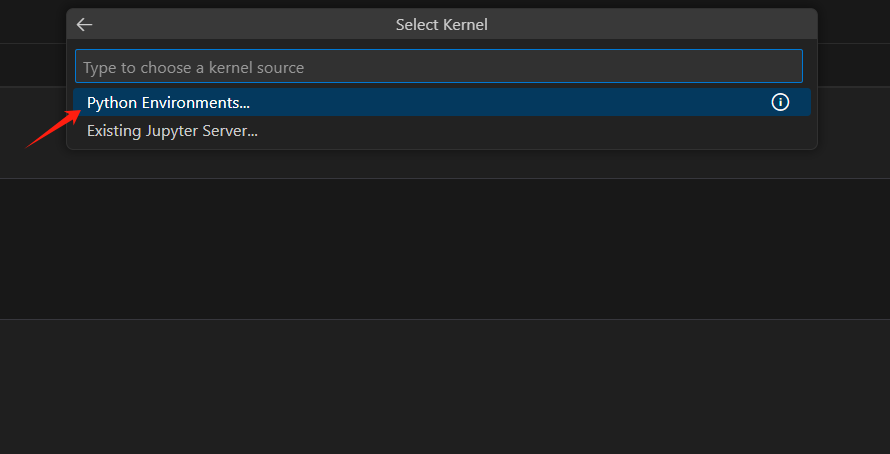
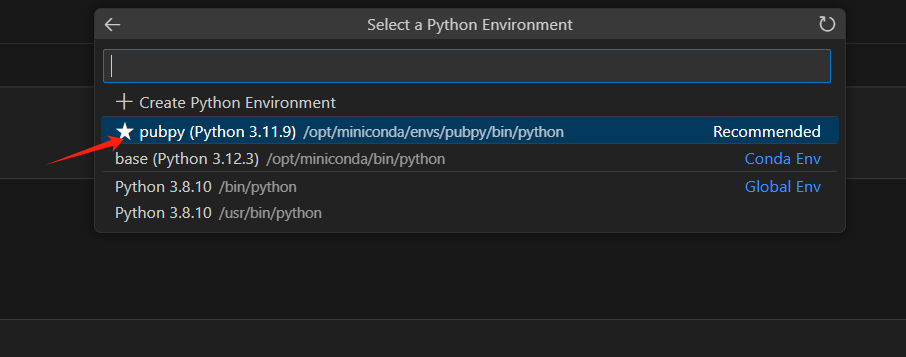
在已有代码单元格(cell)中,或点击“+ 代码”新建一个单元格,输入前面的示例:
import numpy as np

print("Hello World!")点击单元格左侧的运行按钮,或按 Shift + Enter,即可在单元格下方看到输出。需要运行其他示例时,同样先确认当前内核为 pubpy;如果界面提示该共享环境缺少运行 Notebook 所需的组件,请联系助教处理。
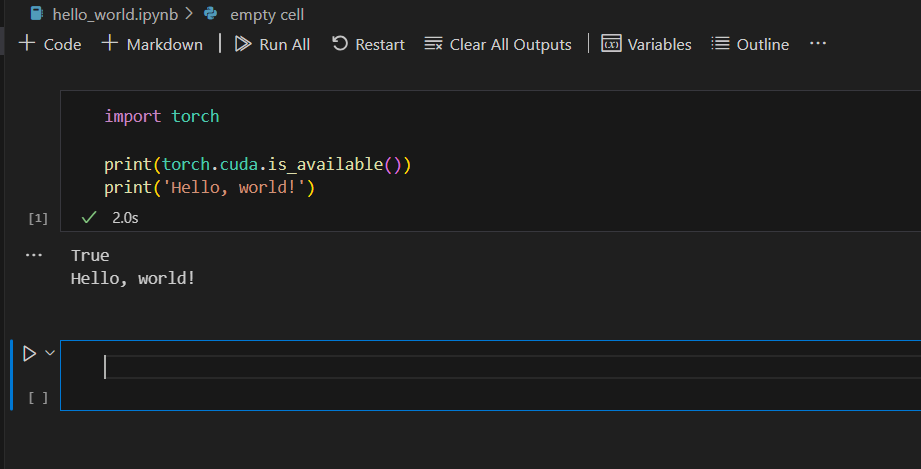
服务器是共享资源,请在自己的目录下保存代码和数据,按课程要求使用计算资源。
8. 常见问题
| 问题 | 检查方法 |
|---|---|
| 收不到验证码 | 确认输入的是完整学号、打开的是 学号@stu.pku.edu.cn 邮箱,并检查垃圾邮件;仍未收到请联系助教核对名单 |
| 提示不是有效公钥 | 选择真正的 .pub 文件;不要给私钥改后缀;确认是一把 Ed25519 或至少 3072 位 RSA 公钥 |
Connection timed out / 无法连接 | 检查校园网或校内 VPN、分配的 IP 和端口 2024 |
Permission denied (publickey) | 确认页面已显示“已导入”;检查 stu学号、分配服务器,以及 IdentityFile 是否是所上传公钥对应的私钥 |
| 提示找不到 identity file | 检查私钥实际保存位置和文件名;不要把 Windows PowerShell 的 $HOME 写进 SSH config,配置中用 ~/.ssh/... |
要求输入 passphrase | 输入生成密钥时设置的本地私钥口令,不是邮箱密码或学号 |
| 命令行可登录,VS Code 不行 | 确认选择了同一个 SSH 配置和别名;查看“输出 → Remote - SSH”,将报错提供给助教 |
| 更换电脑或私钥丢失 | 在自己电脑上生成新密钥,上传新的 .pub,等待新版本导入成功后使用新私钥 |
每位同学保留一把当前由课程网站管理的公钥。上传不同的新公钥并成功导入后,旧课程公钥会被替换;在另一台电脑上登记新密钥,也会影响旧电脑使用旧密钥的登录。重复提交相同公钥不会增加版本。助教手动撤销后,重新提交不会自动解除暂停,需要联系助教恢复。
向助教求助时,请提供学号、分配服务器号、页面状态和错误提示,不要发送私钥文件或邮箱密码。
服务器为课程共享资源,请在自己的目录中保存文件,按课程要求使用 GPU,并及时结束不用的运行任务。